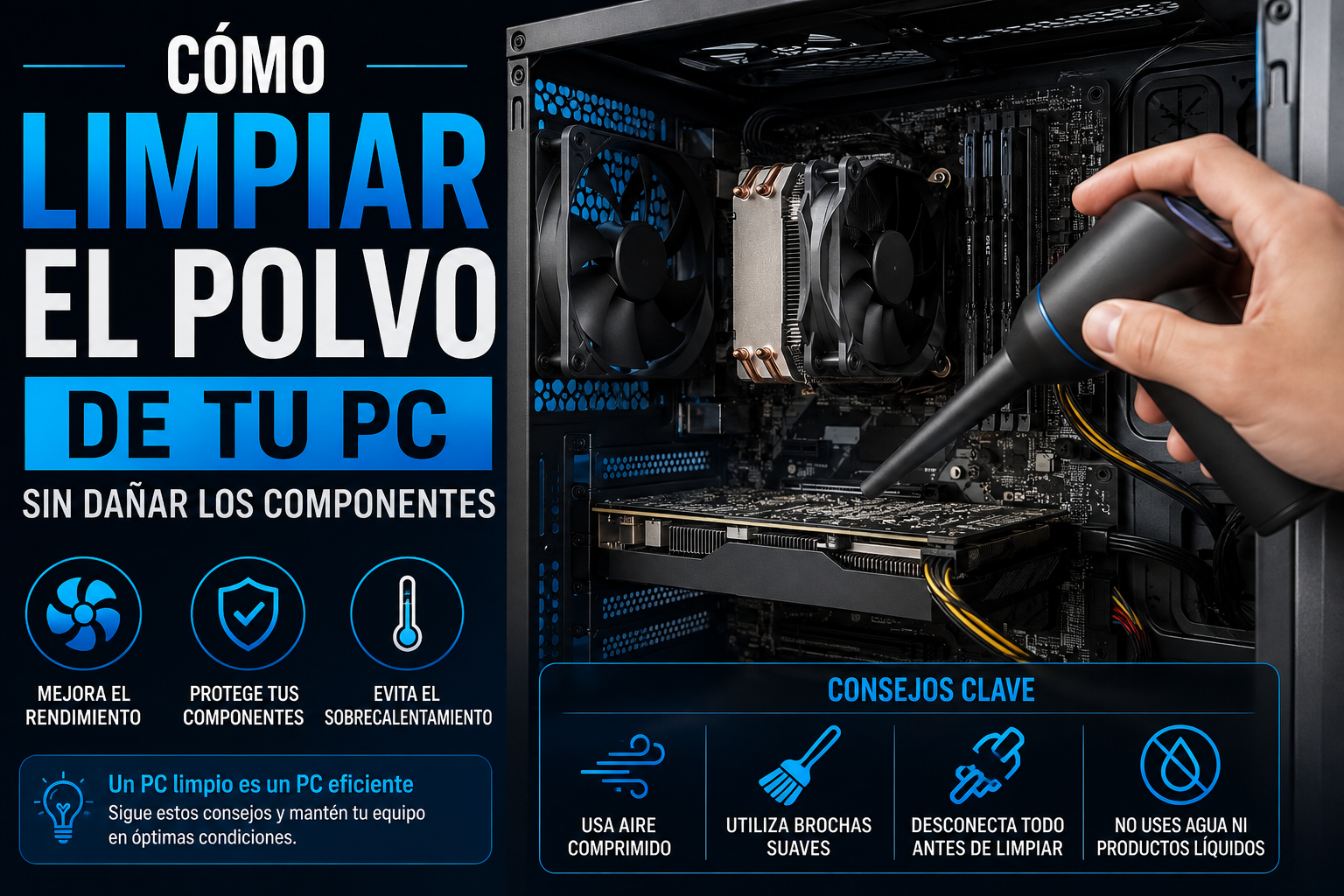
Por qué el polvo sí importa
El polvo no destruye automáticamente una PC en cuanto entra al gabinete. El problema aparece cuando se acumula en ventiladores, disipadores, filtros y entradas de aire. Esa capa puede dificultar el flujo y hacer que el sistema necesite más velocidad de ventilador para mantener temperaturas similares. En equipos con años de uso, el polvo mezclado con humedad y grasa ambiental también puede formar depósitos difíciles de retirar.
La limpieza correcta no consiste en soplar todo sin mirar. Primero hay que evitar que los ventiladores giren libremente a gran velocidad, no aplicar líquidos sobre componentes y no encender la PC mientras se está limpiando. El objetivo es retirar suciedad sin introducir humedad, electricidad estática o esfuerzo mecánico innecesario.
Qué necesitas antes de abrir el gabinete
- Aire comprimido o una fuente de aire adecuada para electrónica, usada en ráfagas cortas.
- Brocha suave y limpia para polvo adherido.
- Paño de microfibra para superficies externas.
- Destornillador compatible con los tornillos del gabinete.
- Una mesa limpia, seca y bien iluminada.
Evita aspiradoras domésticas directamente sobre la placa, líquidos limpiadores dentro del equipo y herramientas metálicas usadas como palanca. Si el fabricante establece un procedimiento específico, ese procedimiento tiene prioridad.
Paso 1: apaga y aísla la PC
Apaga el sistema desde el sistema operativo, desconecta el cable de alimentación y retira los periféricos. Si la fuente tiene interruptor, colócala en apagado. Mantén pulsado el botón de encendido unos segundos después de desconectar para descargar energía residual del circuito de encendido, pero no abras la fuente de alimentación: sus componentes internos pueden conservar cargas peligrosas.
Paso 2: observa antes de limpiar
Haz una inspección visual. Mira la entrada frontal, los filtros, el disipador del procesador, los ventiladores de la tarjeta gráfica y la salida trasera. Si un ventilador está cubierto por una capa compacta, esa zona merece atención prioritaria. También busca cables apoyados sobre ventiladores o rejillas obstruidas.
Paso 3: limpia de arriba hacia abajo
Empieza por filtros y zonas externas. Después trabaja sobre disipadores y ventiladores. Usa ráfagas cortas de aire y sujeta las aspas para impedir que giren libremente. La idea es levantar el polvo y retirarlo, no redistribuirlo por todo el gabinete.
Cuando una brocha sea necesaria, úsala con suavidad y sin arrastrarla sobre conectores pequeños. En placas y tarjetas no necesitas dejar cada superficie visualmente perfecta: necesitas retirar acumulaciones que interfieran con la ventilación o el mantenimiento.
Paso 4: limpia filtros y revisa el flujo
Un filtro saturado puede ser más importante que una pequeña capa de polvo sobre la placa. Lávalo solo si el fabricante permite hacerlo y asegúrate de que esté completamente seco antes de reinstalarlo. Después verifica que las entradas y salidas de aire no estén bloqueadas por paredes, muebles o cables.
Qué no deberías hacer
- No abras la fuente de alimentación para limpiarla internamente.
- No rocíes alcohol, agua ni limpiadores directamente sobre la placa.
- No uses aire a una presión que pueda desprender componentes o dañar ventiladores.
- No limpies una PC encendida.
- No desconectes cables internos sin saber cómo volver a colocarlos.
- No asumas que una temperatura alta siempre se debe al polvo.
Cómo comprobar si la limpieza realmente ayudó
La mejor comprobación no es mirar el gabinete y decir que quedó limpio. Compara el comportamiento antes y después: temperatura en reposo, temperatura bajo una carga similar, velocidad de los ventiladores y estabilidad. Si antes se apagaba por temperatura y después deja de hacerlo, tienes una señal útil. Si las temperaturas siguen igual, la causa puede ser pasta térmica degradada, un ventilador defectuoso, un disipador mal asentado, un perfil de energía o un problema diferente.
Cuándo detenerte
Si encuentras un ventilador que no gira, olor a quemado, corrosión, líquido derramado, componentes dañados o una fuente sospechosa, no intentes compensarlo con una limpieza. En esos casos la limpieza puede ser solo una parte de un diagnóstico mayor. La seguridad eléctrica tiene prioridad.
Conclusión
Una buena limpieza de PC es una tarea de mantenimiento, no una operación de rescate improvisada. Trabajar con el equipo apagado, controlar los ventiladores, evitar líquidos y comprobar el resultado después permite convertir una tarea simple en un procedimiento seguro y repetible.