Introducción
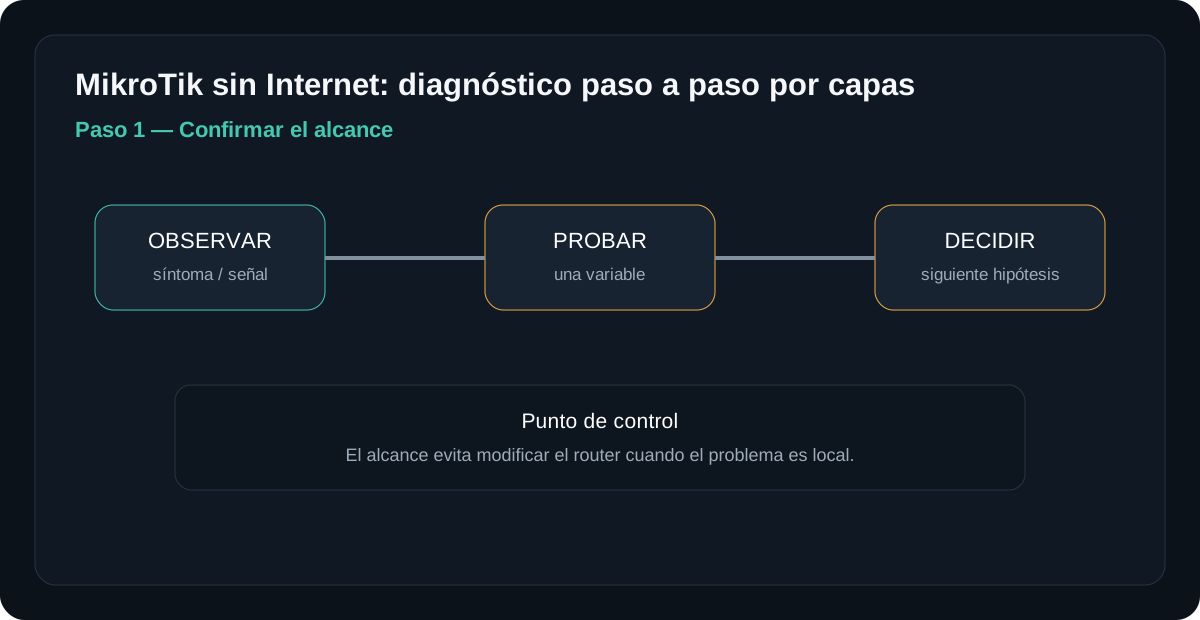
La meta es llegar a una hipótesis con evidencia. No se trata de desmontar por desmontar: cada paso elimina una causa posible y prepara el siguiente.
Antes de empezar: seguridad
Retira alimentación y periféricos antes de abrir. No trabajes con una fuente de red abierta ni realices mediciones energizadas si no tienes formación e instrumental apropiados.
- Trabaja sobre una superficie limpia, seca y bien iluminada.
- Organiza tornillos y conectores por etapa.
- Fotografía conexiones antes de desconectarlas cuando desmontes.
- No fuerces una cubierta: una resistencia inesperada suele indicar una fijación pendiente.
Herramientas y material
Diagnóstico paso a paso
Confirmar el alcance
Determina si falla un solo cliente, una VLAN, toda la LAN o también el propio router.
/interface print detail
/interface ethernet monitor ether1 once/interface print detailEjecuta primero la consulta cuando sea una etapa de diagnóstico. Si modificas la configuración, vuelve a ejecutar la consulta y compara el resultado. Adapta interfaces, subredes, listas WAN/LAN y nombres a tu topología.
Comprobar enlace
Revisa puerto Ethernet, enlace inalámbrico y estado de la interfaz.
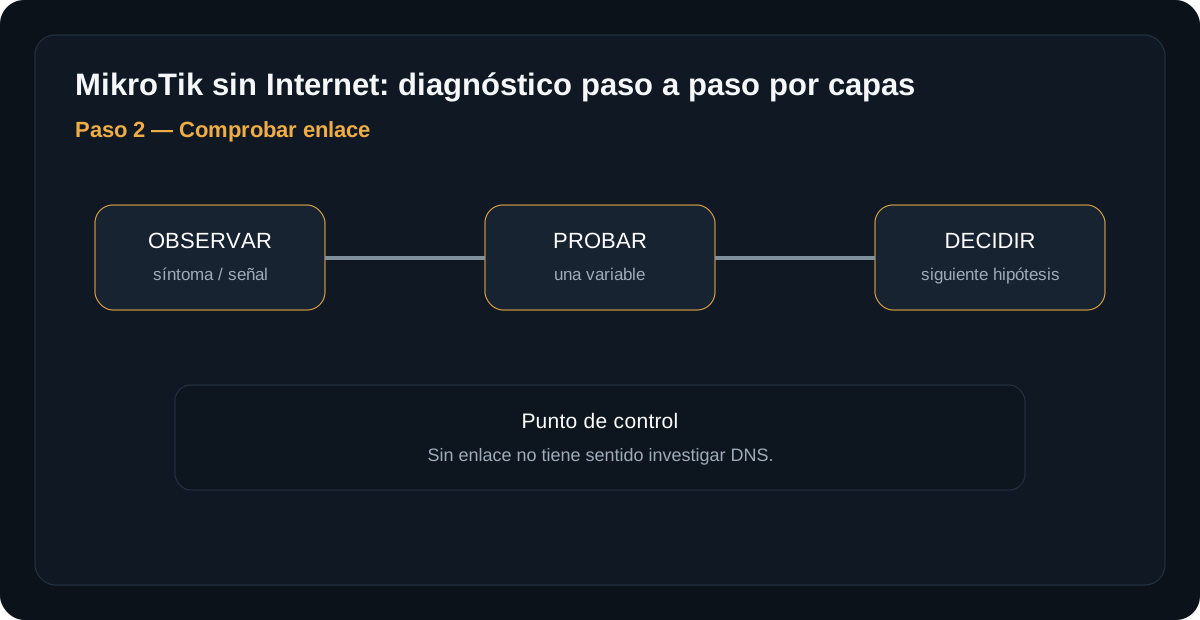
/interface bridge port print detail
/interface ethernet monitor ether1 once/interface bridge host print detailEjecuta primero la consulta cuando sea una etapa de diagnóstico. Si modificas la configuración, vuelve a ejecutar la consulta y compara el resultado. Adapta interfaces, subredes, listas WAN/LAN y nombres a tu topología.
Comprobar IP
Verifica que el cliente tenga dirección, máscara y gateway correctos. Revisa DHCP si corresponde.
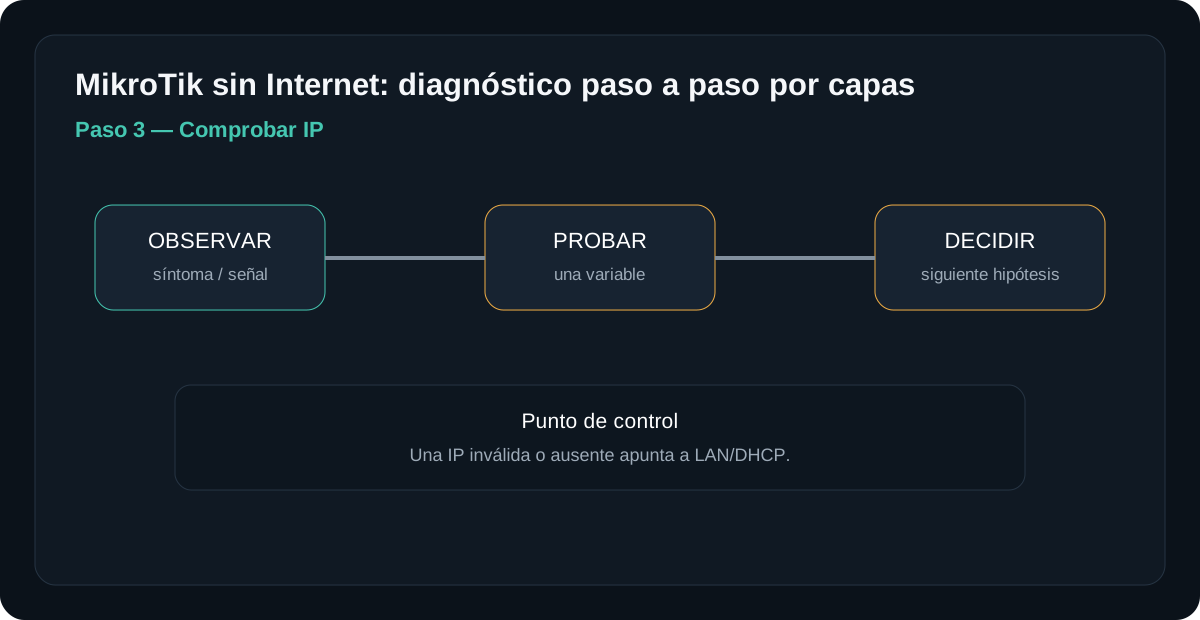
/ip address print detail
/ip dhcp-client print detail
/ip dhcp-server lease print detail/ip address print detailEjecuta primero la consulta cuando sea una etapa de diagnóstico. Si modificas la configuración, vuelve a ejecutar la consulta y compara el resultado. Adapta interfaces, subredes, listas WAN/LAN y nombres a tu topología.
Probar gateway
Desde el cliente, haz ping al gateway del MikroTik.
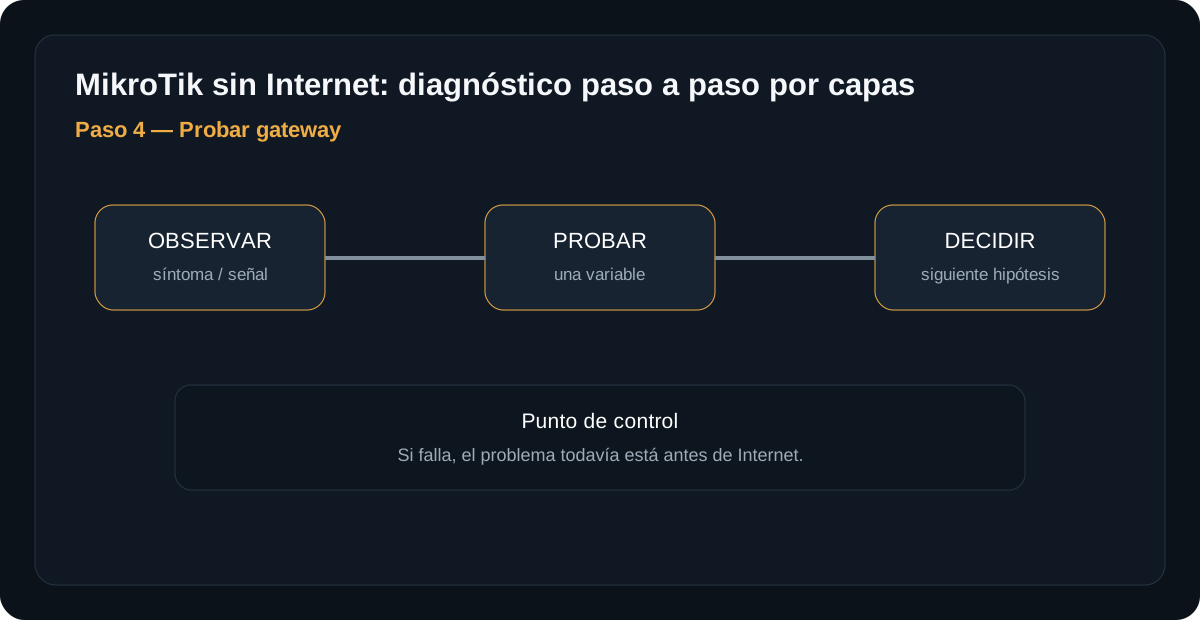
/ping 192.168.88.1 count=5/ip route print detailEjecuta primero la consulta cuando sea una etapa de diagnóstico. Si modificas la configuración, vuelve a ejecutar la consulta y compara el resultado. Adapta interfaces, subredes, listas WAN/LAN y nombres a tu topología.
Probar una IP pública
Haz ping a una IP pública conocida. Si responde y los dominios no, DNS gana prioridad.
/ping 1.1.1.1 count=5/ip route print detailEjecuta primero la consulta cuando sea una etapa de diagnóstico. Si modificas la configuración, vuelve a ejecutar la consulta y compara el resultado. Adapta interfaces, subredes, listas WAN/LAN y nombres a tu topología.
Qué hacer
- Haz la prueba desde el cliente afectado.
- Compara gateway, IP pública y dominio.
- Guarda copia de configuración antes de cambios.
Esta prueba separa conectividad de resolución de nombres.
Resultado esperadoSi la prueba es correcta, continúa. Si no lo es, conserva el resultado y sigue la rama de diagnóstico correspondiente.
Comprobar DNS
Revisa servidores DNS y resolución de dominios.
/resolve example.com
/ip dns print/ip dns printEjecuta primero la consulta cuando sea una etapa de diagnóstico. Si modificas la configuración, vuelve a ejecutar la consulta y compara el resultado. Adapta interfaces, subredes, listas WAN/LAN y nombres a tu topología.
Qué hacer
- Haz la prueba desde el cliente afectado.
- Compara gateway, IP pública y dominio.
- Guarda copia de configuración antes de cambios.
No cambies firewall/NAT para arreglar un problema que solo afecta DNS.
Resultado esperadoSi la prueba es correcta, continúa. Si no lo es, conserva el resultado y sigue la rama de diagnóstico correspondiente.
Revisar ruta y NAT
Comprueba ruta por defecto, gateway WAN y regla src-nat/masquerade según la topología.
/ip route print detail
/ip firewall nat print stats
/ip firewall filter print stats
/ip firewall connection print/ip firewall nat print statsEjecuta primero la consulta cuando sea una etapa de diagnóstico. Si modificas la configuración, vuelve a ejecutar la consulta y compara el resultado. Adapta interfaces, subredes, listas WAN/LAN y nombres a tu topología.
Qué hacer
- Haz la prueba desde el cliente afectado.
- Compara gateway, IP pública y dominio.
- Guarda copia de configuración antes de cambios.
Haz respaldo antes de cambios en producción.
Resultado esperadoSi la prueba es correcta, continúa. Si no lo es, conserva el resultado y sigue la rama de diagnóstico correspondiente.
Una prueba negativa no es un fracaso: es información. Registra qué se probó, con qué pieza o condición y qué cambió. Evita reemplazar varios componentes al mismo tiempo.
Tabla rápida de diagnóstico
| Síntoma | Primera comprobación | Siguiente hipótesis |
|---|---|---|
| Cliente sin IP | DHCP fallando | Prioridad: LAN/DHCP |
| Gateway no responde | IP presente | Prioridad: enlace/VLAN/firewall |
| IP pública responde, dominio no | DNS falla | Prioridad: DNS |
| LAN funciona, Internet no | Gateway WAN/ruta | Prioridad: WAN/NAT |
Fuentes, licencias y referencias
- Fuente de imagen / referencia — revisa la licencia indicada en la ficha antes de redistribuir.
- Creative Commons BY-SA 4.0 cuando aplique a la imagen.
- iFixit / documentación de reparación como referencia técnica para PlayStation cuando corresponda.