Introducción
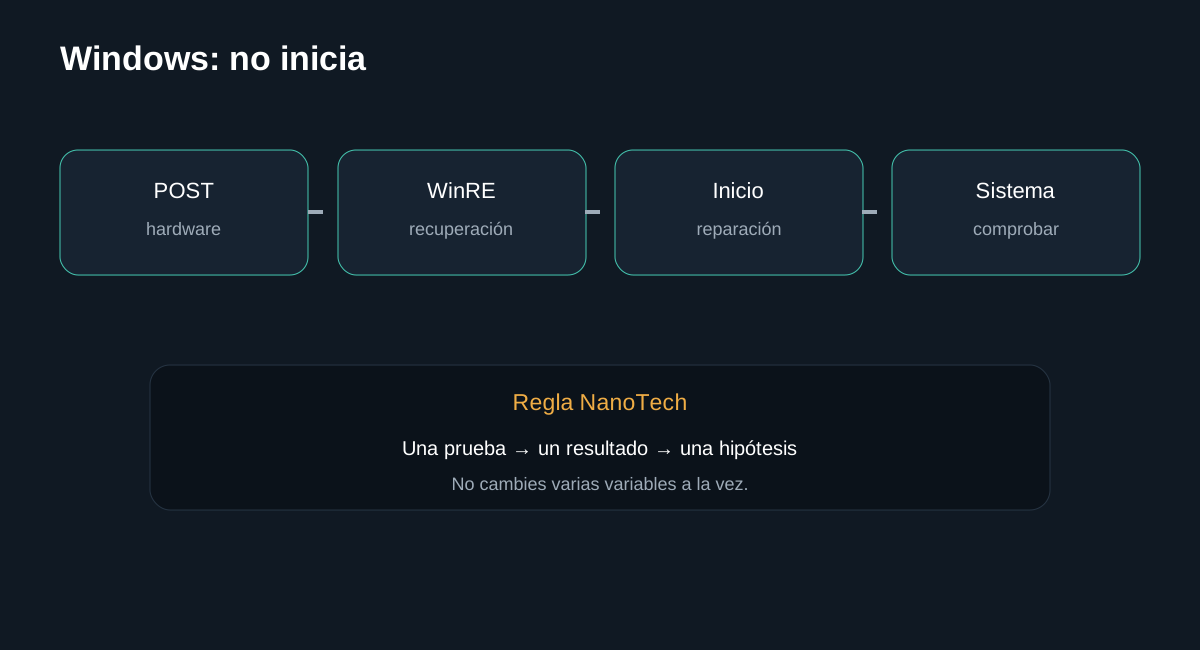
Ruta desde hardware y BIOS hasta WinRE y Reparación de inicio. La guía busca que puedas separar causas antes de sustituir componentes.
Antes de empezar: seguridad
Desconecta el equipo cuando corresponda y no realices mediciones peligrosas sin formación e instrumental. En baterías, fuentes y placas, detén el procedimiento si detectas daño físico, líquido, olor extraño o calor anormal.
- Documenta el estado inicial.
- Haz una sola modificación cada vez.
- Conserva tornillos, cables y configuración original.
Herramientas
1. Confirmar POST
Si el equipo ni siquiera llega al firmware, empieza por hardware.
Qué hacer
- Comprueba señales de vida.
- Prueba entrar a BIOS/UEFI.
- Si no hay POST, vuelve al diagnóstico de RAM/energía/vídeo.
Registra el resultado antes de continuar.
InterpretaciónSi el equipo ni siquiera llega al firmware, empieza por hardware.
2. Entrar a WinRE
Windows Recovery Environment ofrece herramientas de recuperación.
Qué hacer
- Accede a opciones avanzadas.
- Si BitLocker está activo, localiza la clave de recuperación antes de operaciones que la requieran.
- Selecciona Reparación de inicio cuando corresponda.
Registra el resultado antes de continuar.
InterpretaciónWindows Recovery Environment ofrece herramientas de recuperación.
3. Reparación de inicio
Windows intenta corregir problemas comunes de arranque.
Qué hacer
- Ejecuta Reparación de inicio.
- Espera el análisis.
- Reinicia y comprueba el resultado.
Registra el resultado antes de continuar.
InterpretaciónWindows intenta corregir problemas comunes de arranque.
4. Si no funciona
No formatees inmediatamente.
Qué hacer
- Prueba Restaurar sistema si existe un punto válido.
- Usa Modo seguro cuando proceda.
- Haz copia de datos antes de medidas destructivas.
Registra el resultado antes de continuar.
InterpretaciónNo formatees inmediatamente.
Diagnóstico final
Fuentes y notas
Microsoft documenta Reparación de inicio para Windows 10/11 y señala que puede abordar archivos dañados, BCD, MBR, controladores incompatibles y errores del Registro.