Introducción
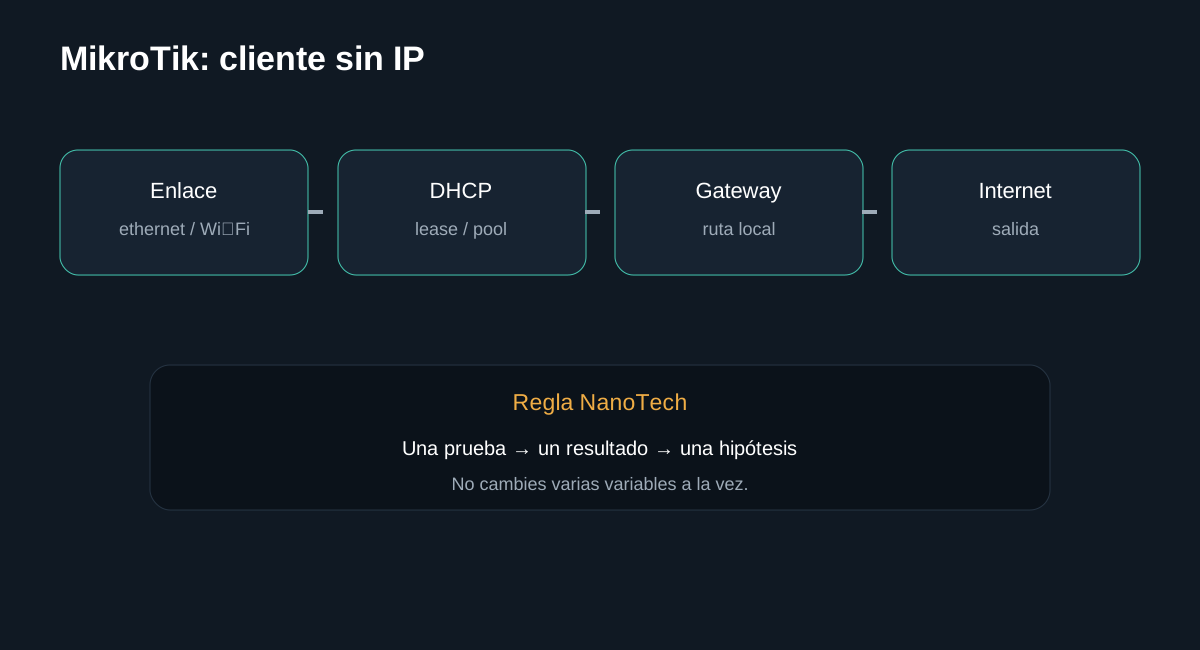
Cómo separar enlace, DHCP, gateway y cliente antes de tocar NAT o DNS. La guía busca que puedas separar causas antes de sustituir componentes.
Antes de empezar: seguridad
Desconecta el equipo cuando corresponda y no realices mediciones peligrosas sin formación e instrumental. En baterías, fuentes y placas, detén el procedimiento si detectas daño físico, líquido, olor extraño o calor anormal.
- Documenta el estado inicial.
- Haz una sola modificación cada vez.
- Conserva tornillos, cables y configuración original.
Herramientas
1. Confirmar enlace
El puerto o Wi‑Fi debe estar asociado antes de revisar DHCP.
/interface print detail
/interface ethernet monitor ether1 once/interface ethernet monitor ether1 onceEjecuta primero la consulta cuando sea una etapa de diagnóstico. Si modificas la configuración, vuelve a ejecutar la consulta y compara el resultado. Adapta interfaces, subredes, listas WAN/LAN y nombres a tu topología.
2. Revisar DHCP
RouterOS puede entregar IP, máscara, gateway y DNS a los clientes mediante DHCP.
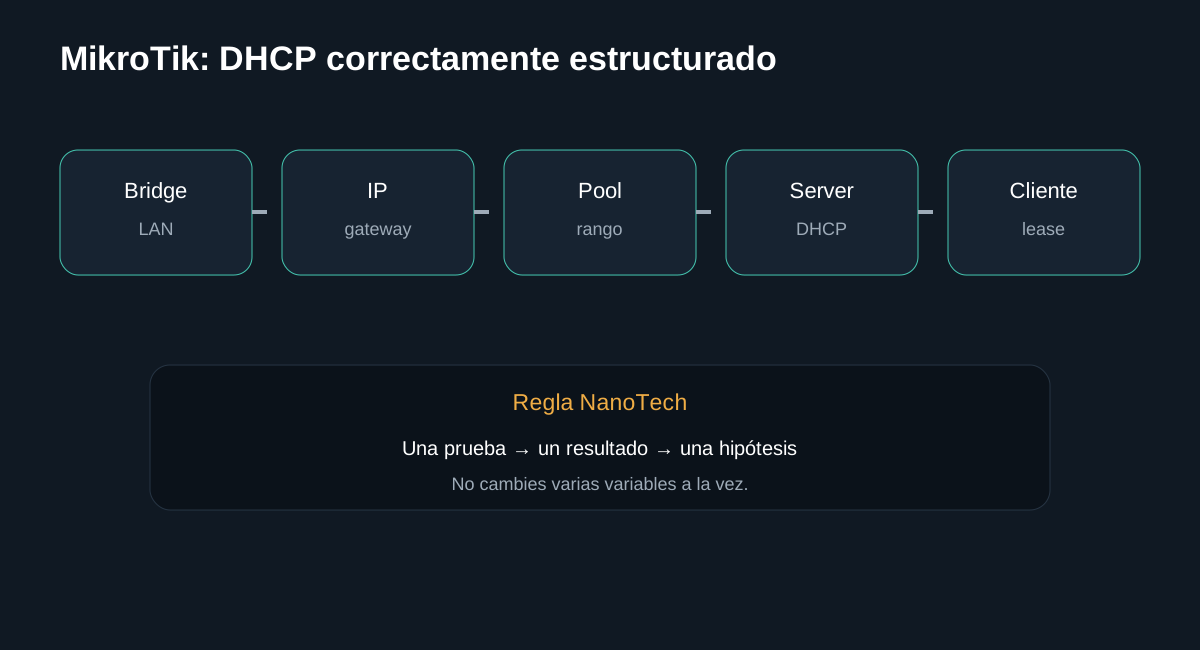
/ip dhcp-client print detail
/ip dhcp-server print detail
/ip dhcp-server lease print detail/ip dhcp-server lease print detailEjecuta primero la consulta cuando sea una etapa de diagnóstico. Si modificas la configuración, vuelve a ejecutar la consulta y compara el resultado. Adapta interfaces, subredes, listas WAN/LAN y nombres a tu topología.
3. Probar gateway
Una IP válida no garantiza que el cliente alcance el router.
/ping 192.168.88.1 count=5/ip address print detailEjecuta primero la consulta cuando sea una etapa de diagnóstico. Si modificas la configuración, vuelve a ejecutar la consulta y compara el resultado. Adapta interfaces, subredes, listas WAN/LAN y nombres a tu topología.
Qué hacer
- Haz ping al gateway desde el cliente.
- Si falla, revisa VLAN/bridge, máscara y aislamiento.
- No cambies NAT todavía.
Registra el resultado antes de continuar.
InterpretaciónUna IP válida no garantiza que el cliente alcance el router.
4. Probar salida por IP
Separa conectividad IP de resolución DNS.
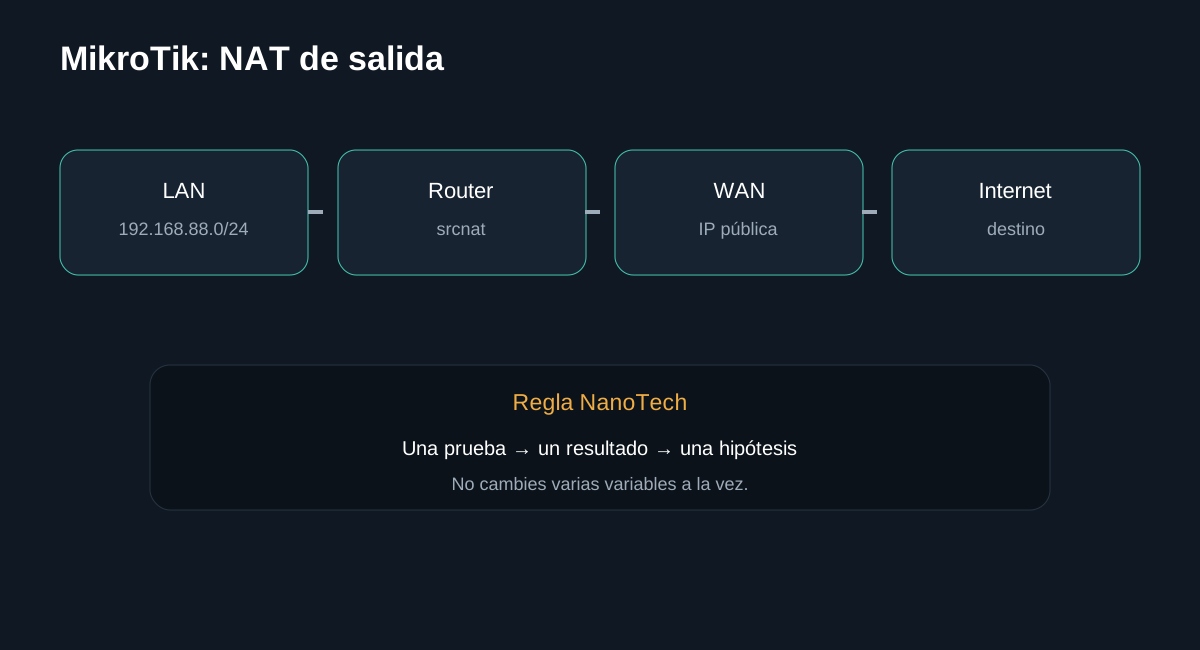
/ping 1.1.1.1 count=5
/ip route print detail/ip route print detailEjecuta primero la consulta cuando sea una etapa de diagnóstico. Si modificas la configuración, vuelve a ejecutar la consulta y compara el resultado. Adapta interfaces, subredes, listas WAN/LAN y nombres a tu topología.
Qué hacer
- Haz ping a una IP pública.
- Si funciona pero un dominio no, pasa al diagnóstico DNS.
- Si falla, revisa ruta por defecto y WAN.
Registra el resultado antes de continuar.
InterpretaciónSepara conectividad IP de resolución DNS.
5. Revisar DNS
DNS convierte nombres de dominio en direcciones IP.
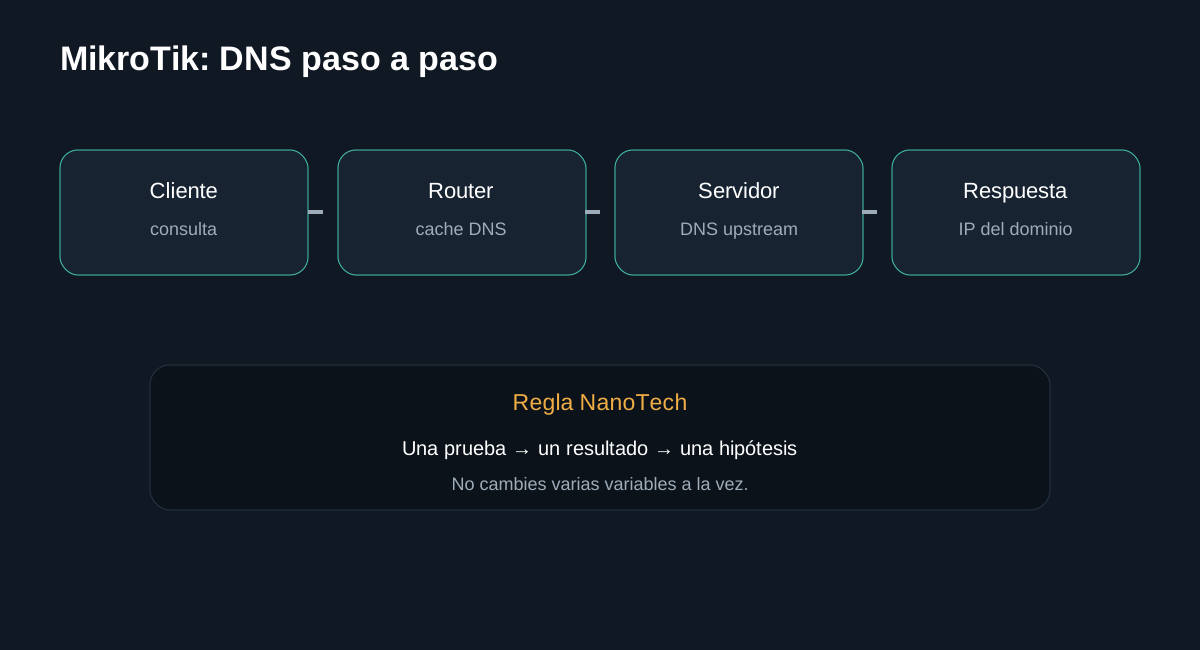
/resolve example.com
/ip dns print/ip dns printEjecuta primero la consulta cuando sea una etapa de diagnóstico. Si modificas la configuración, vuelve a ejecutar la consulta y compara el resultado. Adapta interfaces, subredes, listas WAN/LAN y nombres a tu topología.
Qué hacer
- Comprueba servidores DNS configurados.
- Verifica si el router puede resolver nombres.
- Si el router actúa como caché para clientes, revisa allow-remote-requests y firewall.
Registra el resultado antes de continuar.
InterpretaciónDNS convierte nombres de dominio en direcciones IP.
Diagnóstico final
Fuentes y notas
Basado en la documentación oficial de RouterOS sobre DHCP y DNS. RouterOS documenta DHCP como cliente/servidor y el uso del router como caché DNS cuando se habilita. Véase la documentación oficial de MikroTik.