Introducción
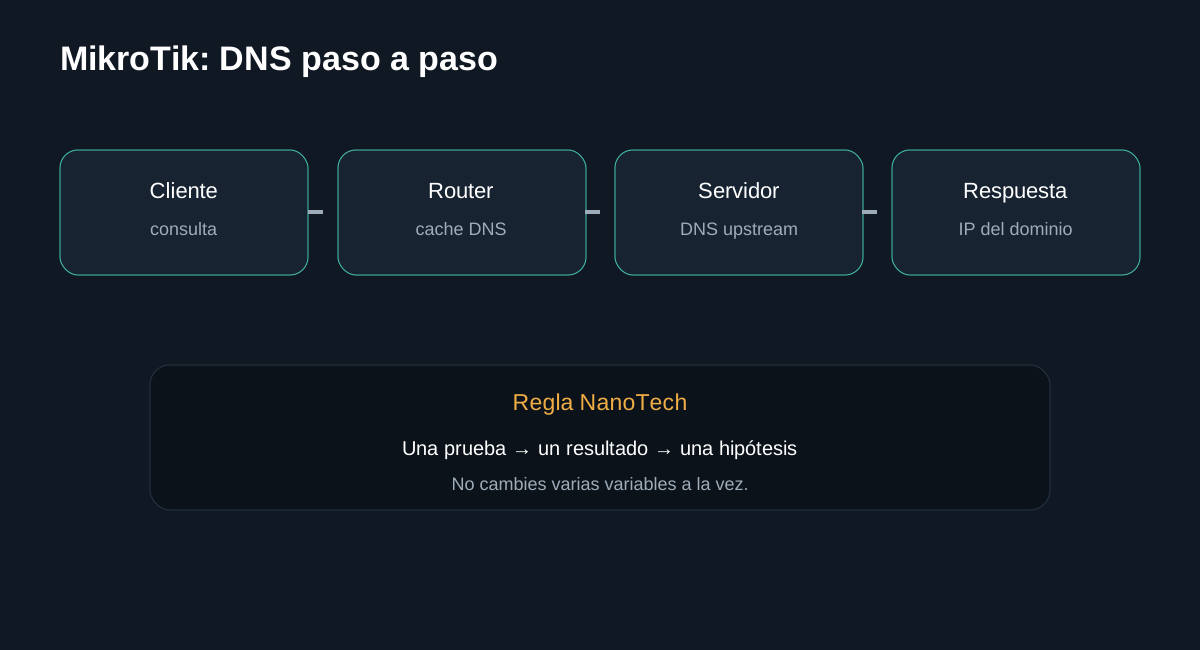
Separa un fallo de DNS de un fallo de Internet y configura el router como caché solo cuando sea necesario. La guía busca que puedas separar causas antes de sustituir componentes.
Antes de empezar: seguridad
Desconecta el equipo cuando corresponda y no realices mediciones peligrosas sin formación e instrumental. En baterías, fuentes y placas, detén el procedimiento si detectas daño físico, líquido, olor extraño o calor anormal.
- Documenta el estado inicial.
- Haz una sola modificación cada vez.
- Conserva tornillos, cables y configuración original.
Herramientas
1. Probar IP pública
Si una IP pública responde, ya tienes evidencia de conectividad IP.
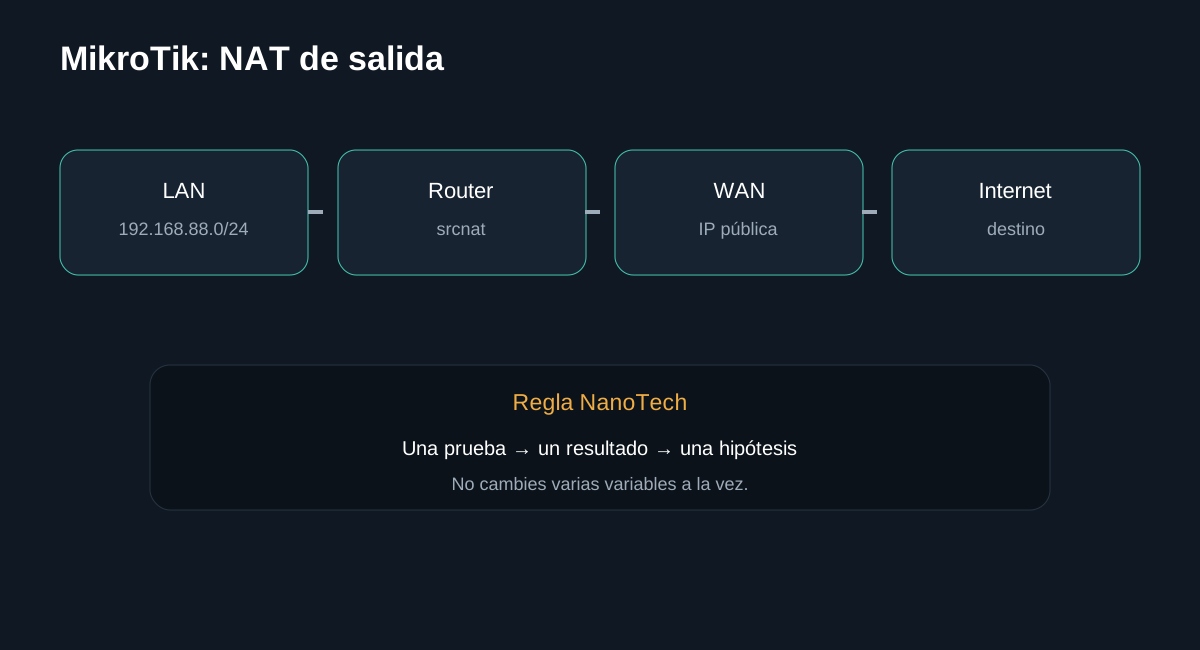
/ping 1.1.1.1 count=5/ip route print detailEjecuta primero la consulta cuando sea una etapa de diagnóstico. Si modificas la configuración, vuelve a ejecutar la consulta y compara el resultado. Adapta interfaces, subredes, listas WAN/LAN y nombres a tu topología.
2. Probar dominio
Una consulta de dominio permite aislar DNS.
/resolve example.com/ip dns printEjecuta primero la consulta cuando sea una etapa de diagnóstico. Si modificas la configuración, vuelve a ejecutar la consulta y compara el resultado. Adapta interfaces, subredes, listas WAN/LAN y nombres a tu topología.
3. Configurar servidores DNS
Define servidores DNS apropiados para tu entorno.
/ip dns set servers=1.1.1.1,8.8.8.8 allow-remote-requests=yes
/ip dhcp-server network set [find address="192.168.88.0/24"] dns-server=192.168.88.1/ip dns print
/ip dhcp-server network print detailEjecuta primero la consulta cuando sea una etapa de diagnóstico. Si modificas la configuración, vuelve a ejecutar la consulta y compara el resultado. Adapta interfaces, subredes, listas WAN/LAN y nombres a tu topología.
Qué hacer
- Configura servidores DNS.
- Evita habilitar consultas remotas si no necesitas que el router atienda clientes.
- Si habilitas el servicio para la LAN, limita el acceso con firewall.
Registra el resultado antes de continuar.
InterpretaciónDefine servidores DNS apropiados para tu entorno.
4. Validar desde un cliente
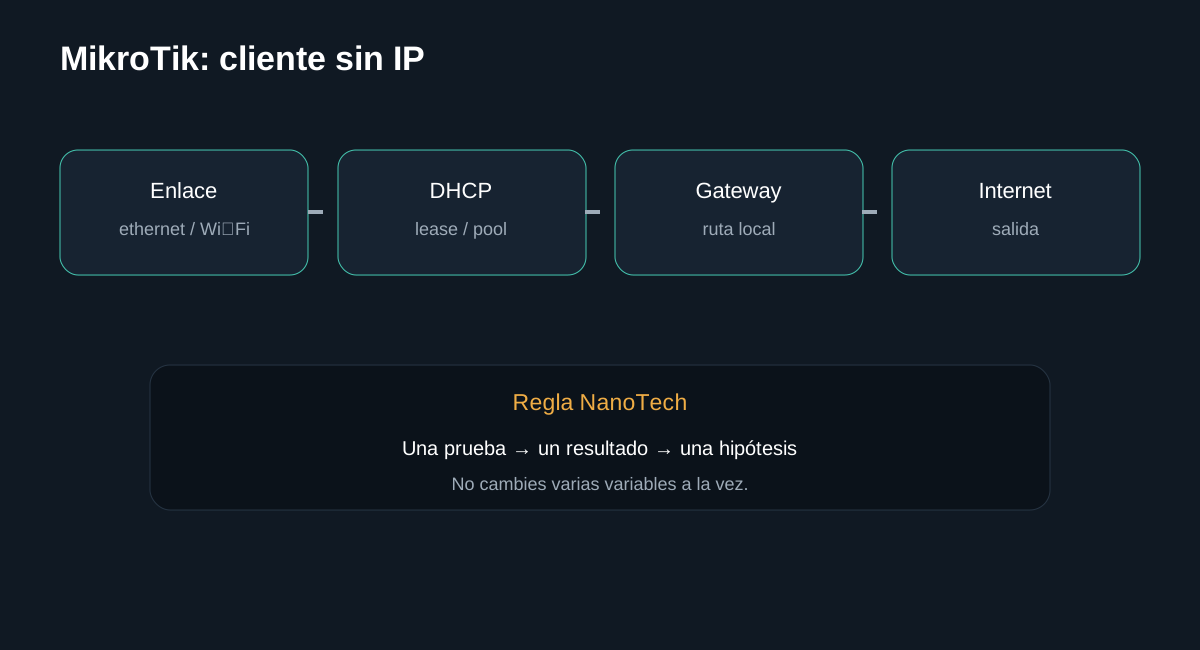
Confirma que DHCP entrega DNS correcto.
/resolve example.com
/ping 1.1.1.1 count=5/ip dhcp-server lease print detailEjecuta primero la consulta cuando sea una etapa de diagnóstico. Si modificas la configuración, vuelve a ejecutar la consulta y compara el resultado. Adapta interfaces, subredes, listas WAN/LAN y nombres a tu topología.
Qué hacer
- Renueva lease.
- Comprueba servidores DNS recibidos.
- Prueba varios dominios.
Registra el resultado antes de continuar.
InterpretaciónConfirma que DHCP entrega DNS correcto.
Diagnóstico final
Fuentes y notas
La documentación oficial de RouterOS describe DNS como resolución de nombres y permite que el router actúe como caché para clientes cuando allow-remote-requests está habilitado. Si lo habilitas, protege el acceso al puerto 53 desde Internet.