Introducción
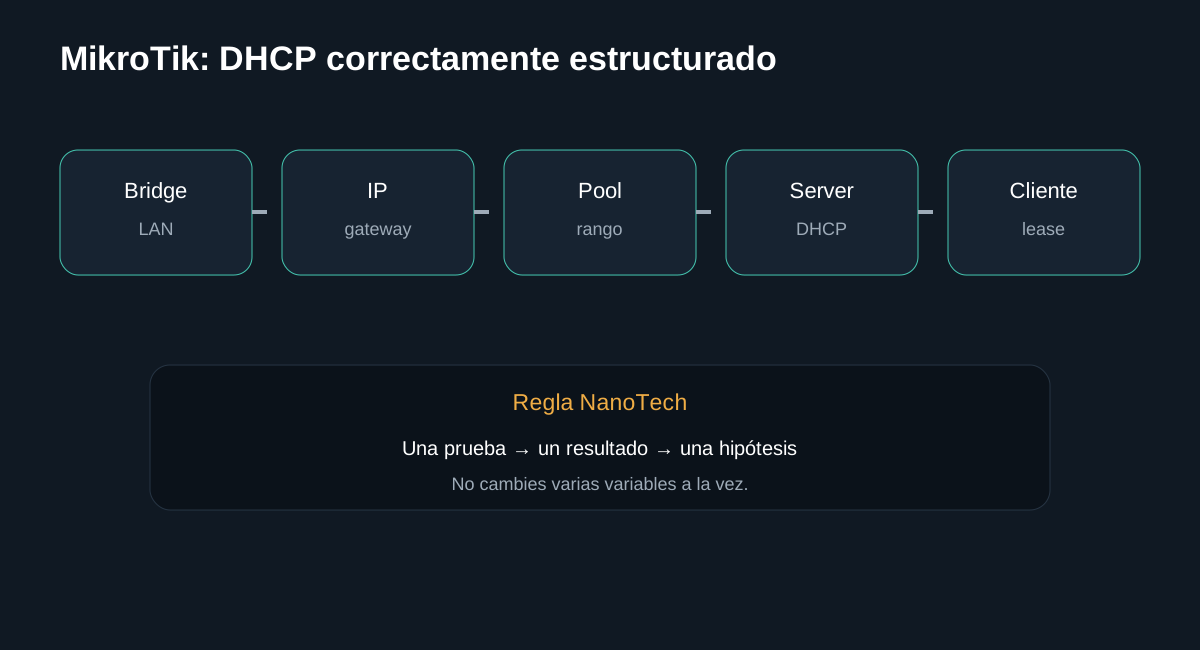
Ejemplo RouterOS v7 para una LAN 192.168.88.0/24, con gateway 192.168.88.1 y pool de clientes. La guía busca que puedas separar causas antes de sustituir componentes.
Antes de empezar: seguridad
Desconecta el equipo cuando corresponda y no realices mediciones peligrosas sin formación e instrumental. En baterías, fuentes y placas, detén el procedimiento si detectas daño físico, líquido, olor extraño o calor anormal.
- Documenta el estado inicial.
- Haz una sola modificación cada vez.
- Conserva tornillos, cables y configuración original.
Herramientas
1. Hacer respaldo
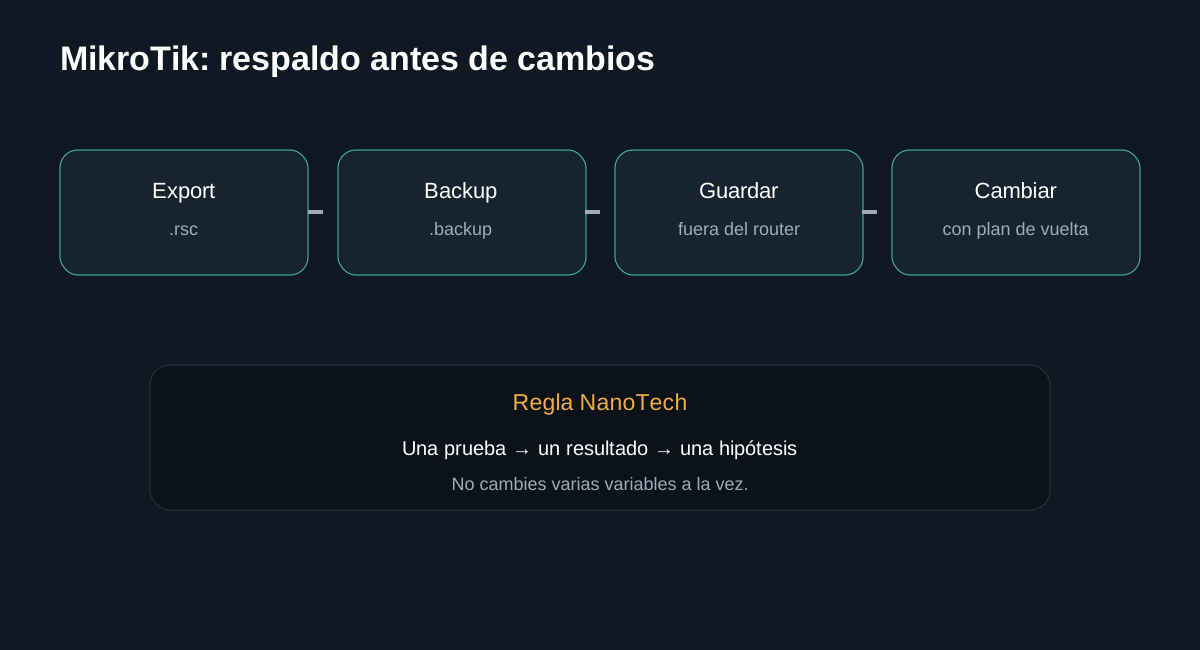
Antes de configurar, guarda export y backup.
/export terse file=nanotech-dhcp-before
/system backup save name=nanotech-dhcp-before/file print detailEjecuta primero la consulta cuando sea una etapa de diagnóstico. Si modificas la configuración, vuelve a ejecutar la consulta y compara el resultado. Adapta interfaces, subredes, listas WAN/LAN y nombres a tu topología.
2. Crear IP de la LAN
El gateway debe tener una IP en la interfaz LAN/bridge.
/ip address add address=192.168.88.1/24 interface=bridge1 comment="LAN gateway"/ip address print detailEjecuta primero la consulta cuando sea una etapa de diagnóstico. Si modificas la configuración, vuelve a ejecutar la consulta y compara el resultado. Adapta interfaces, subredes, listas WAN/LAN y nombres a tu topología.
3. Crear pool
El pool define las direcciones que DHCP entregará.
/ip pool add name=dhcp_pool0 ranges=192.168.88.10-192.168.88.254/ip pool print detailEjecuta primero la consulta cuando sea una etapa de diagnóstico. Si modificas la configuración, vuelve a ejecutar la consulta y compara el resultado. Adapta interfaces, subredes, listas WAN/LAN y nombres a tu topología.
Qué hacer
- Reserva la IP del router fuera del pool.
- Usa 192.168.88.10-192.168.88.254 como ejemplo.
- Adapta el rango a tu red.
Registra el resultado antes de continuar.
InterpretaciónEl pool define las direcciones que DHCP entregará.
4. Crear servidor DHCP
Asocia el servidor al bridge y al pool.
/ip dhcp-server network add address=192.168.88.0/24 gateway=192.168.88.1 dns-server=192.168.88.1
/ip dhcp-server add name=dhcp1 interface=bridge1 address-pool=dhcp_pool0 disabled=no/ip dhcp-server print detail
/ip dhcp-server network print detailEjecuta primero la consulta cuando sea una etapa de diagnóstico. Si modificas la configuración, vuelve a ejecutar la consulta y compara el resultado. Adapta interfaces, subredes, listas WAN/LAN y nombres a tu topología.
Qué hacer
- Crea el DHCP server.
- Define gateway y DNS en la red DHCP.
- Comprueba una lease desde un cliente.
Registra el resultado antes de continuar.
InterpretaciónAsocia el servidor al bridge y al pool.
5. Validar
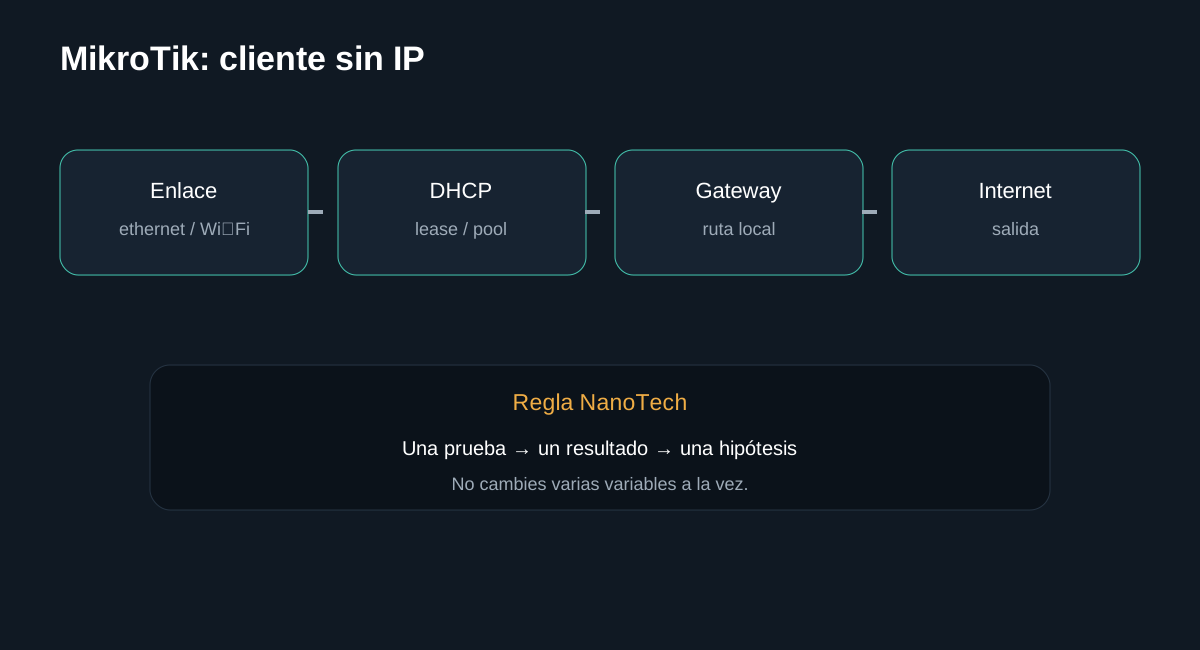
Confirma IP, gateway, DNS e Internet desde el cliente.
/ip dhcp-server lease print detail/ip dhcp-server lease print detailEjecuta primero la consulta cuando sea una etapa de diagnóstico. Si modificas la configuración, vuelve a ejecutar la consulta y compara el resultado. Adapta interfaces, subredes, listas WAN/LAN y nombres a tu topología.
Qué hacer
- Renueva la concesión.
- Comprueba IP y gateway.
- Haz ping al router y luego a Internet.
Registra el resultado antes de continuar.
InterpretaciónConfirma IP, gateway, DNS e Internet desde el cliente.
Diagnóstico final
Fuentes y notas
Los comandos son un ejemplo educativo para RouterOS v7. La documentación oficial indica que DHCP requiere pool, red DHCP, dirección del gateway y servidor asociado a la interfaz. Verifica nombres de interfaces y subred antes de aplicar.